
Как правильно тестировать игровой ПК после сборки
Собрать игровой ПК — это только половина дела. Вторая половина начинается после первого включения: нужно понять, что система не просто запускается, а работает стабильно, не перегревается, не уходит в перезагрузку и не разваливается под игровой нагрузкой. В этой статье разберём, как нормально протестировать ПК после сборки без фанатизма, но и без подхода “включилось — значит всё хорошо”.
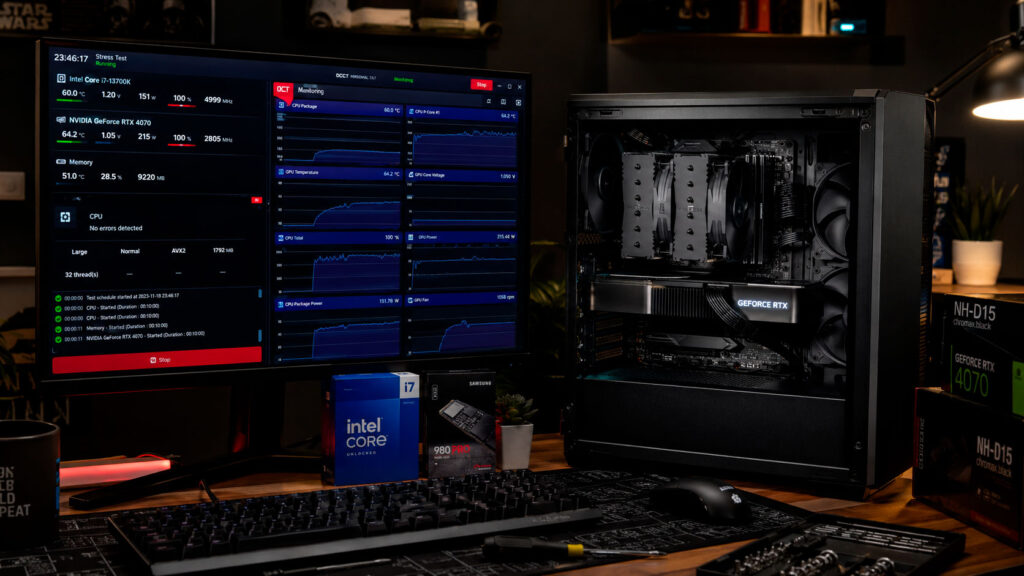
Почему просто включить компьютер недостаточно
Когда новый игровой ПК успешно проходит первый запуск, очень хочется выдохнуть и сразу ставить игры. И это нормально: после сборки всегда есть ощущение маленькой победы. Но включение рабочего стола ещё не доказывает, что всё собрано правильно. Компьютер может спокойно открыть браузер, но через десять минут игры уйти в перезагрузку. Может проходить лёгкие задачи, но ловить вылеты из-за памяти. Может показывать картинку, но перегревать процессор из-за плохо прижатого кулера.
Главная цель тестирования после сборки — не “убить железо стресс-тестами”, а поймать грубые ошибки до того, как они превратятся в раздражающие проблемы. Плохо вставленная оперативная память, забытый кабель питания видеокарты, неверно настроенный профиль вентиляторов, перегрев SSD под видеокартой, нестабильный XMP/EXPO-профиль — всё это лучше обнаружить в первый день, а не через неделю, когда компьютер уже заставлен программами, играми и личными файлами.
Тестировать нужно спокойно и поэтапно. Не стоит сразу запускать самый жёсткий стресс-тест на процессор, видеокарту и блок питания одновременно. Особенно если сборка новая, а вы ещё не убедились, что кулеры вращаются, температуры адекватные, BIOS видит все накопители, а оперативная память работает в нужном режиме.
Сначала проверяем базу: BIOS, комплектующие и очевидные ошибки
Первый нормальный тест начинается ещё до Windows. Зайдите в BIOS или UEFI и посмотрите, видит ли система процессор, весь объём оперативной памяти, SSD, вентиляторы и температуру процессора в простое. Если у вас установлено 32 ГБ ОЗУ, а BIOS показывает 16 ГБ, дальше тестировать бессмысленно: сначала нужно разобраться, не до конца ли вставлен модуль, не занят ли неправильный слот или нет ли проблемы с совместимостью.
На этом же этапе стоит проверить режим памяти. Многие новички покупают, например, DDR4-3200 или DDR5-6000, но после сборки память запускается на базовой частоте. Это не поломка, а обычное поведение: профиль XMP или EXPO часто нужно включить вручную. Но и вот тут нюанс: если после включения профиля появляются синие экраны, вылеты игр или циклические перезагрузки, не надо сразу обвинять видеокарту. Очень часто нестабильность начинается именно с памяти.
Проверьте, вращаются ли вентиляторы корпуса, процессорного кулера и видеокарты. У современных видеокарт в простое вентиляторы могут не крутиться — это нормально, если включён полупассивный режим. Но корпусные вентиляторы и вентилятор кулера процессора должны вести себя предсказуемо. Если температура процессора в BIOS быстро растёт, а кулер стоит тихо или крутится странно, лучше выключить ПК и проверить подключение.
Ещё один простой, но важный момент — кабели питания. Видеокарта должна получать питание отдельными кабелями от блока питания, особенно если модель не самая слабая. Переходники, разветвители и “и так сойдёт” — плохая идея для игрового ПК. На бумаге всё может выглядеть нормально, но под нагрузкой плохой контакт или слабая линия питания проявятся перезагрузками, чёрным экраном или отвалом драйвера.
Мониторинг: без него тесты почти бесполезны
Перед стресс-тестами нужно поставить программу для мониторинга. Без неё вы просто видите: “компьютер не выключился”. Но не понимаете, какой ценой. Может быть, процессор уже упёрся в температурный лимит и сбрасывает частоты, видеокарта шумит на пределе, а SSD греется сильнее, чем хотелось бы.
Для мониторинга часто используют HWiNFO: официально программа позиционируется как инструмент для анализа железа, мониторинга в реальном времени и диагностики системы. Можно использовать и другие утилиты, но смысл один: вам нужны температуры, частоты, нагрузка, обороты вентиляторов, энергопотребление и признаки троттлинга.
Троттлинг — это когда железо снижает частоты, чтобы не выйти за пределы температуры или питания. Для обычного пользователя это ощущается просто: компьютер вроде мощный, но FPS ниже ожидаемого, игра подлагивает, вентиляторы воют, а производительность скачет. Сам по себе кратковременный сброс частот не всегда катастрофа, но если процессор или видеокарта постоянно упираются в лимиты, значит сборку стоит донастроить.
На температуры лучше смотреть без паники. У современных процессоров и видеокарт рабочие температуры могут быть довольно высокими, и сама по себе цифра не всегда означает проблему. Важно смотреть на конкретную модель, поведение под нагрузкой и наличие сброса частот. Если в простое процессор слишком горячий, под нагрузкой быстро уходит в лимит, а кулер установлен недавно — первым делом проверяют прижим кулера, термопасту, защитную плёнку на основании и настройки вентиляторов.
Первый запуск Windows: драйверы, обновления и чистая картина
После установки Windows не стоит сразу запускать тяжёлые тесты. Сначала поставьте драйверы чипсета, драйвер видеокарты, обновления системы и, если нужно, свежий BIOS. Особенно это важно для новых платформ, где стабильность памяти и совместимость процессоров часто улучшаются обновлениями прошивки.
Но обновлять BIOS просто ради “чтобы было последнее” тоже не всегда обязательно. Если система стабильна, всё определяется корректно, а новая версия не закрывает важную проблему именно для вашей конфигурации, можно не спешить. В реальности правило простое: если сборка свежая, плата старая по ревизии или процессор вышел позже материнской платы, BIOS стоит проверить особенно внимательно.
После драйверов сделайте несколько базовых вещей: посмотрите диспетчер устройств, убедитесь, что нет неизвестных устройств, проверьте скорость интернета, звук, USB-порты, накопители. Это скучно, зато экономит время. Иногда человек часами гоняет видеокарту, а потом выясняется, что передняя USB-панель не подключена или один корпусный вентилятор стоит на выдув не туда.
Тест оперативной памяти: скучно, но очень важно
Оперативная память — один из самых неприятных источников нестабильности. Ошибка в памяти может проявляться по-разному: игра вылетает без сообщения, браузер закрывается, система ловит синий экран, архивы повреждаются, программа установки зависает. При этом компьютер может проходить обычные задачи и казаться полностью рабочим.
Если сборка новая, особенно с включённым XMP или EXPO, память стоит протестировать отдельно. Один из популярных вариантов — MemTest86. По официальному описанию, он загружается с USB-флешки и проверяет оперативную память на ошибки набором тестовых алгоритмов. Это удобно тем, что проверка идёт вне Windows, то есть влияние драйверов и фоновых программ меньше.
Тут важно не впадать в крайности. Для домашнего игрового ПК не всегда нужно гонять память сутки. Но хотя бы один нормальный проход или несколько часов проверки после включения профиля памяти — разумный минимум. Если тест показывает ошибки, это не всегда автоматически значит “планка умерла”. Проблема может быть в настройках, контроллере памяти, материнской плате или слишком агрессивном профиле. Но игнорировать ошибки нельзя.
Если память нестабильна, сначала попробуйте выключить XMP/EXPO и проверить систему на базовых настройках. Если ошибки исчезли, значит проблема, скорее всего, в частоте, таймингах или напряжениях профиля. В таком случае можно выбрать более спокойный режим, обновить BIOS или вручную настроить частоту ниже. Для новичка самый безопасный путь — не героически крутить тайминги, а выбрать стабильность.
Проверка процессора: смотрим не только на температуру
Процессор после сборки нужно проверить на охлаждение и стабильность. Для этого подойдут стресс-тесты, но запускать их надо с мониторингом. OCCT официально описывает себя как инструмент для мониторинга, тестирования и проверки стабильности системы. Его удобно использовать именно потому, что можно нагрузить разные компоненты отдельно и посмотреть, где появляется проблема.
Начните с умеренного теста процессора на 10–15 минут. Этого часто хватает, чтобы увидеть грубые ошибки: плохо установленный кулер, забытое питание CPU, неудачную кривую вентиляторов, слишком высокую температуру в корпусе. Если через пару минут температура резко улетает вверх, компьютер шумит как пылесос, а частоты падают, не надо продолжать “для надёжности”. Лучше остановить тест и разобраться.
Важно понимать, что синтетическая нагрузка часто тяжелее обычных игр. Если процессор горячий в стресс-тесте, но в играх работает нормально, это ещё не трагедия. Но если он перегревается даже в обычных игровых сценах, значит охлаждение или воздушный поток в корпусе требуют внимания.
Для игровых ПК процессорный тест особенно важен в сборках с недорогими корпусами, бюджетными кулерами и мощными процессорами. На бумаге кулер может быть “до 180 Вт”, но в реальности многое зависит от корпуса, температуры в комнате, прижима, термопасты и оборотов вентиляторов. Маркетинговая цифра на коробке не заменяет реальную проверку.
Видеокарта: тестируем отдельно, потом в играх
Видеокарта в игровом ПК обычно главный источник нагрузки, тепла и шума. Её нужно проверить отдельно: температуры графического чипа, температура памяти, стабильность драйвера, отсутствие артефактов и нормальное поведение вентиляторов.
Для синтетики можно использовать 3DMark: на официальной странице указано, что в нём есть стресс-тесты для проверки надёжности и стабильности ПК. Но не стоит оценивать сборку только по баллам. Баллы полезны, чтобы понять, работает ли железо примерно на ожидаемом уровне, но они не отвечают на главный вопрос полностью: будет ли ПК стабилен именно в ваших играх.
Во время теста видеокарты следите за картинкой. Артефакты — это не только радужные квадраты на весь экран. Иногда это мелкие вспышки, странные точки, мерцание текстур, внезапный чёрный экран, зависание изображения или перезапуск драйвера. Если видеокарта новая, такие симптомы — повод разбираться с питанием, драйверами, посадкой карты в слот и самой картой. Если видеокарта б/у, тем более не стоит закрывать глаза на странности.
Отдельно смотрите на шум. Игровая видеокарта не обязана быть бесшумной, но если вентиляторы резко скачут с тихого режима в “турбину”, возможно, кривая вентиляторов настроена плохо или корпус не успевает выводить горячий воздух. Иногда достаточно добавить один нормальный вентилятор на выдув или привести кабели в порядок, чтобы температура и шум стали заметно лучше.
Проверка блока питания и общей стабильности
Блок питания сложнее проверить дома, чем процессор или видеокарту. Обычный пользователь не будет подключать лабораторное оборудование, и это нормально. Но косвенно оценить стабильность можно: если под совместной нагрузкой CPU и GPU компьютер выключается, перезагружается, ловит чёрный экран или щёлкает защитой, питание нужно проверять в первую очередь.
Совместные стресс-тесты лучше запускать после того, как процессор и видеокарта отдельно уже прошли базовую проверку. Иначе вы не поймёте, кто виноват. Сначала CPU, потом GPU, потом общая нагрузка. Так проще найти слабое место.
Не надо мучить новый ПК экстремальными тестами часами, если вы собирали обычную игровую систему без разгона. Достаточно убедиться, что при высокой нагрузке компьютер не выключается, температуры не улетают в опасную зону, частоты не проваливаются без причины, а вентиляторы работают адекватно. Более глубокие тесты нужны, если вы занимаетесь разгоном, undervolt, покупали б/у комплектующие или собираете ПК для работы, где ошибка может стоить потерянного проекта.
Игровые тесты важнее красивых графиков
Синтетика помогает быстро поймать проблемы, но финальный тест игрового ПК — это игры. Причём лучше запускать не одну игру, а несколько разных. Например, одну тяжёлую графически, одну процессорозависимую и одну онлайн-игру, в которую вы реально собираетесь играть.
Почему так? Потому что разные игры по-разному нагружают систему. Где-то видеокарта загружена почти на 100%, а процессор отдыхает. Где-то наоборот: видеокарта мощная, но FPS упирается в процессор. Где-то важна скорость накопителя, где-то объём оперативной памяти, где-то стабильность сети. По ощущениям пользователя это проявляется просто: в одной игре всё идеально, а в другой появляются микрофризы, просадки или вылеты.
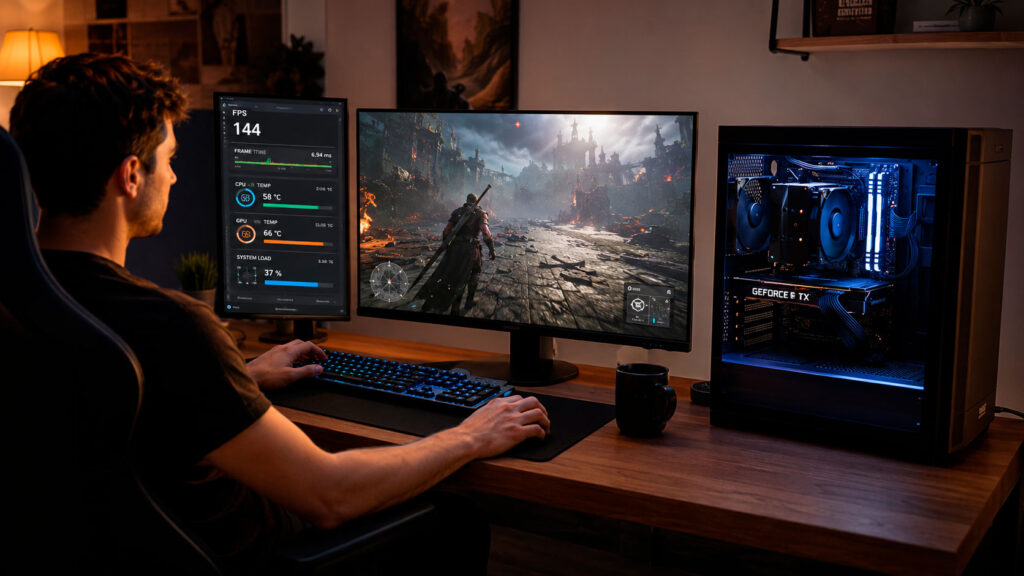
Во время игровых тестов включите оверлей с температурой, загрузкой CPU/GPU, FPS и временем кадра. Время кадра часто важнее среднего FPS. Можно иметь 120 FPS в среднем, но неприятные рывки из-за скачков frametime. Для человека это ощущается как “картинка дёргается”, хотя счётчик FPS вроде красивый.
Не гонитесь за идеальной цифрой. Если сборка показывает ожидаемую производительность, не перегревается и не вылетает — это уже хороший результат. А вот если FPS сильно ниже, чем у похожих сборок, стоит проверить: включена ли память на нужной частоте, не стоит ли монитор в неправильном разъёме, не ограничена ли видеокарта старым PCIe-режимом, не включён ли энергосберегающий профиль Windows.
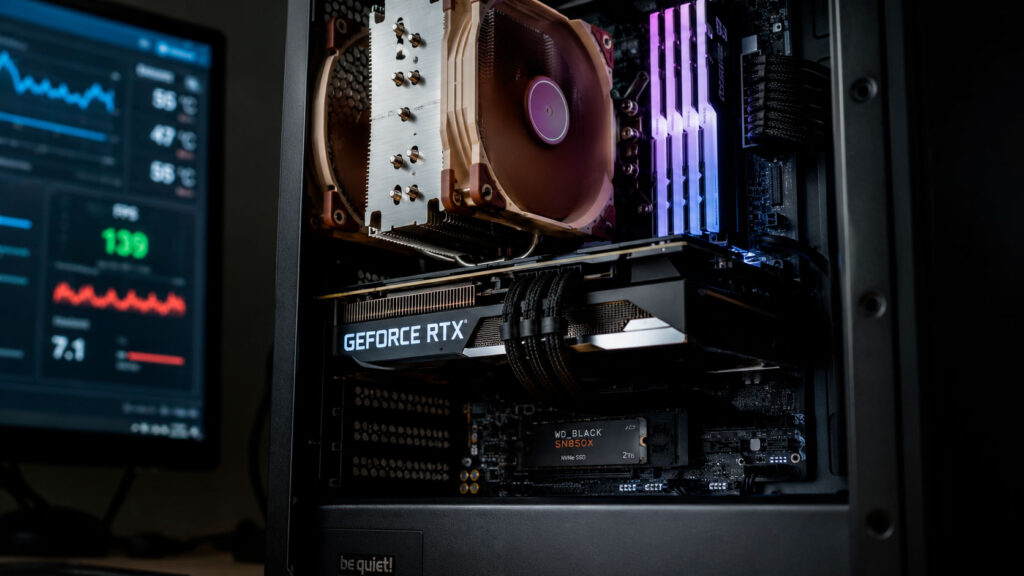
Где новички часто ошибаются
Самая частая ошибка — тестировать всё сразу. Человек запускает тяжёлую игру, стресс-тест процессора, стресс-тест видеокарты, десяток вкладок браузера, а потом видит перезагрузку и не понимает, что сломалось. Правильнее идти по шагам: память, процессор, видеокарта, накопители, игры, общая нагрузка.
Вторая ошибка — смотреть только на максимальную температуру. Максимальный пик ещё не всегда проблема. Важнее, как долго держится высокая температура, есть ли троттлинг, падают ли частоты, шумят ли вентиляторы, повторяется ли ситуация в реальных задачах.
Третья ошибка — верить одному тесту. Если ПК прошёл 10 минут синтетики, это хорошо, но не гарантия абсолютной стабильности. Если ПК вылетел один раз, это тоже не всегда означает неисправность железа. Смотрите на повторяемость. Один случайный сбой после установки драйверов и стабильная работа после перезагрузки — одно дело. Регулярный вылет в одной и той же сцене — совсем другое.
Ещё одна распространённая история — недооценка корпуса. Люди выбирают мощную видеокарту, ставят её в глухой корпус с одним вентилятором и удивляются температурам. Воздушный поток — это не декоративная тема. Игровой ПК должен забирать холодный воздух и выводить горячий. Если внутри корпуса жарко, страдают все компоненты: процессор, видеокарта, SSD, VRM на материнской плате.
Сравнение с альтернативами
Есть несколько подходов к тестированию, и не всем нужен одинаковый уровень глубины.
Первый вариант — быстрый домашний тест. Он подходит, если вы собрали ПК из новых комплектующих без разгона и хотите просто убедиться, что всё работает нормально. Тут достаточно проверить BIOS, память, температуры, коротко нагрузить CPU и GPU, а потом поиграть пару часов в реальные игры. Это не лабораторная проверка, но для большинства домашних сценариев вполне разумно.
Второй вариант — расширенная проверка. Она нужна, если в сборке есть б/у видеокарта, старый блок питания, память с высоким XMP/EXPO-профилем или корпус с сомнительным охлаждением. Тут уже лучше дольше погонять память, отдельно проверить видеокарту, посмотреть стабильность под общей нагрузкой и не полениться сравнить результат с похожими конфигурациями.
Третий вариант — тестирование после разгона или undervolt. Это отдельная история. Если вы снижаете напряжение видеокарты, крутите частоты памяти или вручную настраиваете процессор, короткого запуска игры мало. Настройка может быть стабильной в одном тесте и падать в другой игре. В таком случае проверка должна быть длиннее, разнообразнее и аккуратнее. Экономия пары градусов или нескольких ватт не стоит постоянных вылетов.
Примеры использования
Представим обычный домашний игровой ПК: Ryzen или Core среднего уровня, видеокарта класса RTX 4060/5060, RX 7600/9060 или что-то похожее, 16–32 ГБ оперативной памяти и SSD. Для такой сборки главное — проверить, что память работает стабильно, видеокарта не перегревается, а блок питания не уходит в защиту под игрой. Сверхдолгие стресс-тесты обычно не нужны, если всё новое и без разгона.
Если человек собирает ПК для онлайн-игр вроде CS, Dota, Valorant или похожих проектов, важно смотреть не только средний FPS, но и стабильность кадра. Тут процессор, память и настройки системы могут влиять сильнее, чем кажется. Видеокарта может быть загружена не полностью, а микрофризы всё равно будут. Поэтому после синтетики стоит запускать именно те игры, в которые вы играете постоянно.
Для тяжёлых одиночных игр с красивой графикой важнее видеокарта, температура GPU, шум и стабильность драйвера. Если игра долго грузит карту на 95–100%, это нормально. Вопрос в том, держит ли видеокарта частоты, не перегревается ли память, не появляются ли артефакты и не превращается ли системный блок в обогреватель.
Для работы, монтажа, 3D или программирования с тяжёлыми сборками требования немного другие. Там важнее длительная стабильность. Игровой вылет неприятен, но потерянный проект или повреждённый архив — ещё хуже. Поэтому для рабочего ПК стоит серьёзнее проверять память, накопители и процессорную нагрузку. Не обязательно гнаться за экстремальными тестами, но уверенность в системе должна быть выше.
Если это апгрейд старой системы, тестирование особенно важно. Старый блок питания, уставший SSD, пыльный корпус и новая горячая видеокарта — классическая смесь для неожиданных проблем. В такой ситуации проверяйте не только новую деталь, а всю систему целиком. Иногда после апгрейда виновата не новая видеокарта, а старый блок питания, который раньше справлялся, а теперь уже нет.
Вывод
Правильное тестирование игрового ПК после сборки — это не соревнование, кто дольше погоняет стресс-тест. Это нормальная проверка здравым смыслом: видит ли система все комплектующие, стабильно ли работает память, не перегреваются ли процессор и видеокарта, справляется ли блок питания, нет ли вылетов в реальных играх.
Брать за основу стоит три вещи: температуры под нагрузкой, стабильность без ошибок и поведение именно в ваших сценариях. Красивые баллы в бенчмарке приятны, но они не важнее спокойной работы без вылетов и троттлинга.
Если ПК собран из новых комплектующих и без разгона, обычно хватает поэтапной проверки: BIOS, драйверы, память, CPU, GPU, игры. Если есть б/у железо, разгон, undervolt или сомнительный блок питания, тестировать нужно внимательнее. Особенно важно не игнорировать ошибки памяти, резкие перезагрузки, артефакты на экране и постоянный перегрев.
И главное — не надо переплачивать за “супертестирование”, если у вас обычный домашний игровой ПК. Но и подход “запустилось — значит готово” тоже слабый. Хороший тест после сборки — это час-два спокойной проверки, которые могут сэкономить вам много нервов позже.
CTA
Перед тем как считать сборку готовой, пройдитесь по своим реальным сценариям: какие игры вы запускаете, сколько часов подряд играете, будет ли ПК использоваться для работы, есть ли б/у комплектующие. Проверьте совместимость, температуры и стабильность сейчас — так проще не переплачивать за лишнее и не пропустить проблему, которая проявится в самый неудобный момент.