
Типичные ошибки при самостоятельной сборке ПК: где новички чаще всего теряют деньги, время и нервы
Собрать ПК самому — не магия и не закрытый клуб для инженеров. Но есть нюанс: большинство проблем появляется не потому, что человек “не умеет”, а потому что он заранее не проверил пару скучных, но важных вещей. В итоге процессор не подходит к плате, видеокарта не влезает в корпус, память работает медленнее, чем ожидалось, а блок питания куплен “на сдачу”. Разберём типичные ошибки при самостоятельной сборке ПК простым языком: что реально важно, где маркетинг, а где можно спокойно не переплачивать.
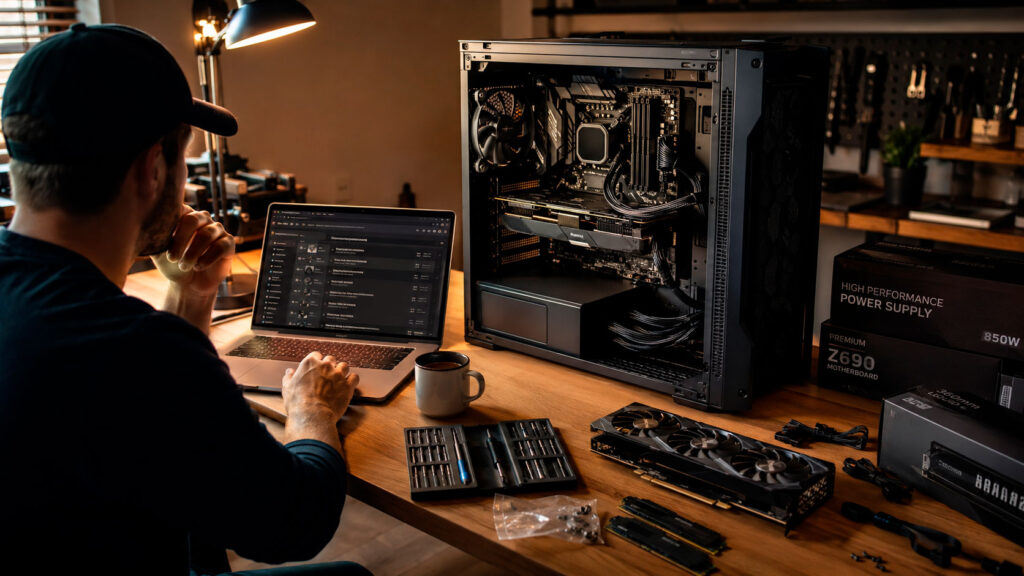
Главная ошибка — покупать комплектующие по отдельности, а не как систему
Самая частая проблема начинается ещё до отвёртки. Человек смотрит обзоры, находит “топовый процессор за свои деньги”, потом “выгодную видеокарту”, потом “красивую материнку”, а потом пытается всё это подружить. На бумаге каждая деталь может быть нормальной, но компьютер работает не отдельными героями, а связкой.
Процессор должен подходить к сокету материнской платы. Материнская плата должна поддерживать нужную память. Корпус должен вмещать кулер и видеокарту. Блок питания должен иметь не только достаточную мощность, но и нужные кабели. Охлаждение должно справляться не “вообще”, а именно с выбранным процессором в конкретном корпусе.
Новички часто думают: “Ну это же всё современное, значит совместимо”. Увы, нет. Даже внутри одного поколения могут быть ограничения по BIOS, поддержке памяти, количеству M.2-слотов, линиям PCIe и питанию процессора. Поэтому нормальная сборка начинается не с покупки самой дорогой детали, а с проверки всей цепочки.
Лучший подход простой: сначала определить задачу компьютера, потом выбрать центральную связку “процессор + видеокарта + материнская плата + память”, а уже затем подбирать корпус, питание и охлаждение. Так меньше шансов купить красивую, но неудобную сборку.
Процессор и материнская плата: “подходит по сокету” ещё не значит “всё отлично”
Первая техническая ловушка — совместимость процессора и материнской платы. Многие смотрят только на сокет. Например, если процессор физически устанавливается в разъём, кажется, что всё готово. Но в реальности важны ещё чипсет, версия BIOS и качество питания на плате.
BIOS — это прошивка материнской платы, которая помогает ей понимать установленное железо. Иногда новая модель процессора может быть формально совместима с платой, но только после обновления BIOS. Если плата приехала со старой прошивкой, компьютер может просто не стартовать. Особенно неприятно, когда у платы нет функции обновления BIOS без установленного процессора. Тогда новичок получает коробки с новым железом и не понимает, почему экран чёрный.
Вторая история — питание процессора. На бумаге бюджетная материнка может поддерживать мощный CPU, но при длительной нагрузке зона VRM будет греться, частоты могут снижаться, а стабильность — страдать. Для домашнего ПК или умеренной игровой сборки это не всегда критично, но если человек берёт горячий многоядерный процессор “для монтажа, стримов и работы”, совсем дешёвая плата может стать слабым местом.
И вот тут важный момент: не нужно всем подряд покупать дорогую материнскую плату. Переплата за флагманскую модель часто ничего не даст обычному пользователю. Но и брать самую дешёвую плату под мощный процессор — тоже сомнительная экономия. Разумнее искать баланс: нужный сокет, нормальная подсистема питания, нужные слоты, понятная поддержка BIOS и без лишней россыпи функций, которыми вы не будете пользоваться.
Оперативная память: частота красивая, но важна не только она
С оперативной памятью новички часто попадают в две крайности. Одни покупают самый дешёвый комплект “лишь бы объём был”. Другие гонятся за максимальной частотой, потому что цифра выглядит красиво. В реальности важны объём, режим работы, совместимость и профиль XMP или EXPO.
Для обычного домашнего ПК сегодня чаще всего важнее не рекордная частота, а достаточный объём и работа в двухканальном режиме. Две планки памяти обычно лучше одной такой же по суммарному объёму, потому что система получает более широкую “дорогу” для обмена данными. В играх и повседневной работе это может ощущаться как более ровная работа системы, особенно если используется встроенная графика.
Ещё одна ошибка — поставить быструю память и забыть включить профиль XMP или EXPO в BIOS. В итоге человек покупает комплект с красивой заявленной частотой, а память работает на базовых настройках. Компьютер включается, всё вроде нормально, но часть оплаченной производительности просто не используется.
При этом не стоит думать, что чем выше частота, тем лучше всегда и везде. На практике слишком быстрая память может потребовать ручной настройки, не завестись на заявленных параметрах или дать минимальную разницу в реальных задачах. Для новичка обычно разумнее выбрать популярный комплект с адекватной частотой, нормальными таймингами и хорошей совместимостью с платформой, чем охотиться за максимальными цифрами.
Блок питания: место, где экономия может выйти боком
Блок питания — одна из самых недооценённых деталей. Его не видно за стеклом, он не добавляет FPS напрямую, у него нет красивого графика производительности. Поэтому многие пытаются сэкономить именно на нём. И вот это плохая идея.
Ошибка не только в недостаточной мощности. Иногда человек берёт блок “на 700 Вт”, но это мало что говорит само по себе. Важны качество платформы, стабильность, защита, реальные разъёмы, гарантия, поведение под нагрузкой и соответствие потребностям сборки. Дешёвый блок с громкими цифрами на коробке может быть хуже качественной модели меньшей мощности.
Особенно внимательно стоит смотреть на питание видеокарты. Современные видеокарты могут требовать определённые кабели и аккуратное подключение. Нельзя относиться к этому как к формальности: “как-нибудь через переходник заведётся”. Да, иногда заведётся. Но лучше сразу выбирать блок питания, который подходит под видеокарту без странных компромиссов.
При этом переплата за огромный запас мощности тоже не всегда нужна. Если сборка умеренная, нет смысла брать блок питания “как для двух видеокарт”, просто потому что звучит надёжно. Разумный запас полезен, особенно под апгрейд, но он должен быть осмысленным. Блок питания выбирают не по принципу “самый мощный за бюджет”, а по качеству, разъёмам и реальному потреблению системы.
Корпус: красивое стекло не заменяет нормальный воздух
Корпус часто выбирают глазами. И это понятно: хочется, чтобы компьютер выглядел приятно. Но корпус — это не просто коробка с подсветкой. Он влияет на температуры, шум, удобство сборки и будущий апгрейд.
Типичная ошибка — купить красивый корпус с глухой передней панелью и слабым продувом. На фото он выглядит отлично, а в реальности внутри жарко. Видеокарта греется, вентиляторы раскручиваются, система шумит, а пользователь потом винит процессор, кулер или термопасту.
Второй момент — габариты. Нужно заранее проверить длину видеокарты, высоту башенного кулера, формат материнской платы и место под радиатор, если планируется жидкостное охлаждение. Ситуация “видеокарта почти влезла” звучит смешно только до момента, пока вы не сидите с новой дорогой картой и корпусом, который для неё коротковат.
Хороший корпус не обязан быть дорогим. Но у него должен быть нормальный приток воздуха, удобное пространство для кабелей, понятная компоновка и хотя бы базовый набор вентиляторов. Подсветка, стекло и необычная форма — это уже вторично.
Охлаждение: не всегда нужна водянка, но кулер “из коробки” тоже не всегда спасает
С охлаждением есть два популярных заблуждения. Первое: “Жидкостное охлаждение всегда лучше”. Второе: “Любого кулера хватит, если процессор не топовый”. Оба утверждения слишком грубые.
Воздушный башенный кулер часто оказывается самым разумным вариантом для обычной игровой или рабочей сборки. Он проще, понятнее, обычно надёжен и не требует лишних движущихся частей кроме вентилятора. Хорошая башня может спокойно справляться с процессорами среднего и даже достаточно высокого уровня, если корпус нормально продувается.
Жидкостное охлаждение имеет смысл, когда нужен аккуратный внешний вид, есть горячий процессор, хочется вынести тепло на радиатор или корпус лучше подходит под такой вариант. Но СЖО — это не магическая кнопка “минус 30 градусов”. У неё есть помпа, радиатор, шланги, вопросы размещения и шум от вентиляторов. Дешёвая водянка не обязательно лучше хорошего воздушного кулера.
Ошибка новичка — выбирать охлаждение по внешнему виду и количеству RGB, а не по теплопакету процессора, размерам корпуса и уровню шума. Ещё одна ошибка — забыть снять защитную плёнку с основания кулера. Звучит банально, но такое действительно случается. Итог — плохой контакт, высокие температуры и паника в первый же запуск.
Термопаста и установка кулера: страшного мало, но аккуратность нужна
Термопасту часто превращают в отдельную религию. На деле задача простая: заполнить микронеровности между крышкой процессора и основанием кулера. Её не нужно мазать слоем как масло на хлеб. Слишком много пасты не улучшит охлаждение, а иногда просто создаст грязь вокруг сокета. Слишком мало — тоже плохо, потому что контакт будет неполным.
Для большинства обычных сборок достаточно небольшой порции по центру или аккуратного тонкого распределения, если так удобнее. Важнее не художественный рисунок пасты, а нормальный прижим кулера. Кулер нужно ставить ровно, затягивать крепление постепенно и без фанатизма. Если давить как на автомобильный болт, можно повредить крепёж или плату.
Ещё один момент — подключение вентилятора к правильному разъёму. Вентилятор процессорного кулера обычно подключается к CPU_FAN. Если забыть это сделать или подключить не туда, плата может ругаться на ошибку вентилятора или некорректно управлять оборотами.
Накопители: M.2 — удобно, но слоты тоже имеют нюансы
SSD формата M.2 действительно удобен: без лишних кабелей, компактно, быстро. Но и тут есть типичные ошибки. Не каждый M.2-слот одинаковый, не каждый накопитель работает в любом режиме, а на некоторых платах использование определённого M.2-слота может отключать часть SATA-портов. Это не катастрофа, но лучше узнать заранее, чем потом удивляться, почему старый HDD перестал определяться.
Также не всем нужен самый быстрый SSD из доступных. Для игр, браузера, офисной работы и обычной системы разница между хорошим современным SSD и ультрабыстрым флагманом часто ощущается слабее, чем кажется по рекламным цифрам. Да, быстрые накопители полезны для работы с большими файлами, монтажа, тяжёлых проектов и профессиональных задач. Но если компьютер собирается для игр и повседневного использования, лучше не жертвовать объёмом ради красивых максимальных скоростей.
Практически важнее другое: не брать совсем безымянный накопитель, оставлять запас свободного места и продумать объём. Система, игры, программы, кэш и рабочие файлы быстро съедают пространство. Маленький SSD может начать раздражать гораздо раньше, чем вы упрётесь в его скорость.

Видеокарта: смотреть только на FPS в обзорах опасно
В игровом ПК видеокарта обычно главный потребитель бюджета, и ошибки здесь стоят дорого. Новички часто смотрят только на средний FPS в обзоре и забывают про разрешение монитора, объём видеопамяти, размеры карты, питание, шум и конкретные игры.
Карта, которая отлично чувствует себя в Full HD, не обязательно будет так же комфортна в 2K. И наоборот: покупать слишком мощную видеокарту под простой монитор с невысоким разрешением иногда значит платить за производительность, которую вы не увидите. Важно понимать связку “видеокарта + монитор + игры”. Не абстрактно “хочу мощную”, а конкретно: во что играю, в каком разрешении, какие настройки важны, нужен ли трассинг лучей, планируется ли апгрейд монитора.
Ещё одна ошибка — брать видеокарту, не проверив её физическую длину и толщину. Некоторые модели занимают много места, перекрывают соседние слоты и требуют хорошего продува. На фото это не всегда ощущается, а в корпусе внезапно становится очень тесно.
Кабели, стойки и первый запуск: мелочи, из-за которых ПК “не работает”
Когда все дорогие детали выбраны правильно, остаются мелочи. Но именно они часто портят первый запуск.
Одна из неприятных ошибок — неправильно установить стойки под материнскую плату. Плата не должна лежать прямо на металлическом поддоне корпуса. Стойки нужны, чтобы поднять её и избежать короткого замыкания. Обычно корпус уже подготовлен, но всё равно стоит проверить соответствие формату платы.
Вторая частая история — передняя панель корпуса. Маленькие проводки Power SW, Reset SW, HDD LED и Power LED могут раздражать даже опытного человека, потому что подписи мелкие, а схема в инструкции не всегда дружелюбная. Если компьютер не включается с кнопки, это не всегда значит, что сгорела плата. Иногда просто не туда подключён Power SW.
Третье — питание процессора. Новички подключают большой 24-pin кабель к материнской плате и забывают отдельный 8-pin для CPU. В итоге вентиляторы могут крутиться, подсветка светиться, но система не стартует нормально.
Тут главное не паниковать. Первый запуск лучше делать спокойно: проверить питание платы и процессора, посадку памяти, подключение видеокарты, мониторный кабель именно в видеокарту, а не в материнскую плату, если процессор без встроенной графики.
BIOS, драйверы и настройки: компьютер включился — сборка ещё не закончилась
Многие считают, что если ПК показал картинку, всё готово. На самом деле после сборки начинается второй этап: настройки и проверка.
Нужно зайти в BIOS, убедиться, что память определилась, включить XMP или EXPO, проверить температуры, увидеть накопители. Иногда стоит обновить BIOS, но делать это нужно аккуратно и только понимая зачем. Если система стабильна, а обновление не нужно для поддержки железа или исправления важной проблемы, лишний раз экспериментировать новичку не стоит.
После установки системы важно поставить актуальные драйверы чипсета, видеокарты, сетевых устройств. Не надо полагаться только на то, что Windows “сама всё нашла”. Да, часто она действительно ставит базовые драйверы, но для нормальной работы железа лучше брать драйверы с официальных страниц производителей.
И ещё момент: обязательно проверьте температуры под нагрузкой. Не нужно устраивать экстремальные стресс-тесты на сутки, но посмотреть, как ведёт себя процессор и видеокарта в играх или рабочих задачах, полезно. Если температуры слишком высокие, вентиляторы шумят как пылесос, а корпус горячий — возможно, проблема в airflow, кривой установке кулера или настройках вентиляторов.
Где новички чаще всего переплачивают
Самостоятельная сборка ПК хороша тем, что можно собрать компьютер под себя. Но она же провоцирует докинуть “ещё чуть-чуть” в каждой категории. Чуть дороже плата, чуть красивее память, чуть мощнее блок, чуть больше корпус, чуть топовее кулер. В конце бюджет распухает, а реальной пользы почти нет.
Чаще всего переплата случается за материнскую плату с функциями, которые пользователь никогда не откроет; за слишком быструю память ради красивых цифр; за огромный блок питания без реальной необходимости; за дорогой корпус с плохим продувом; за флагманский SSD в обычный игровой ПК.
Есть и обратная ошибка — экономить на том, что влияет на стабильность и комфорт. Не стоит брать сомнительный блок питания, тесный душный корпус, совсем слабое охлаждение под горячий процессор и минимальный SSD “на первое время”, если вы точно будете ставить много игр и программ.
Разумный уровень бюджета зависит от задач, и точные цены лучше проверять на момент покупки. Но принцип остаётся одинаковым: сначала платим за совместимость, стабильность и баланс, а уже потом за красоту, подсветку и запас “на всякий случай”.
Сравнение с альтернативами
Самостоятельная сборка — хороший вариант, если вам интересно разобраться и вы готовы потратить время на проверку совместимости. Она даёт максимум контроля: вы сами выбираете каждую деталь, не платите за лишние комплектующие и понимаете, что стоит внутри компьютера. Но ответственность тоже ваша. Если что-то не стартует, придётся искать причину.
Сборка в магазине проще. Вы выбираете комплектующие, а специалисты собирают и часто проверяют компьютер перед выдачей. Это удобно для тех, кто не хочет рисковать первым запуском и возиться с кабелями. Минус в том, что качество сборки зависит от конкретного магазина и мастера. Всё равно стоит понимать базовые вещи, чтобы вам не предложили странную связку или не сэкономили на блоке питания.
Готовый системный блок хорош, когда нужно быстро купить компьютер и не погружаться в детали. Но здесь особенно важно смотреть не только на процессор и видеокарту в названии, а на полную конфигурацию: блок питания, материнскую плату, охлаждение, корпус, память, накопители. Иногда готовые ПК выглядят выгодно по двум главным компонентам, но экономят на всём остальном.
Есть ещё вариант покупки б/у комплектующих. Он может быть выгодным, особенно для бюджетной сборки, но требует опыта. Нужно проверять состояние видеокарты, накопителей, блока питания, сокета материнской платы, температуры и гарантию. Новичку лучше не начинать с полностью б/у сборки, если рядом нет человека, который умеет это проверять.
Примеры использования
Если человек собирает домашний ПК для браузера, фильмов, документов и лёгкой работы, ему не нужен агрессивный игровой корпус, огромный блок питания и дорогая материнская плата. Здесь важнее тихая работа, нормальный SSD, достаточный объём памяти и аккуратный корпус. Переплата за видеокарту может вообще не понадобиться, если задачам хватает встроенной графики.
В игровом ПК главная ошибка — перекос бюджета. Например, купить дорогой процессор и слабую видеокарту или наоборот поставить мощную карту к старому процессору, который будет ограничивать её в некоторых играх. Для игр важно смотреть на разрешение монитора и жанры. Киберспортивные проекты, тяжёлые одиночные игры и симуляторы могут по-разному нагружать систему.
Для работы и программирования всё зависит от конкретных задач. Если это веб-разработка, браузер, редактор кода, Docker, несколько локальных сервисов — важны память, быстрый SSD и нормальный процессор. Видеокарта может быть вторичной. А вот если работа связана с 3D, монтажом, нейросетями или тяжёлыми вычислениями, требования меняются, и экономия на GPU или памяти может быстро стать болезненной.
При апгрейде старой системы главная ошибка — пытаться оживить всё одной деталью. Поставить новую видеокарту в старый ПК можно, но нужно проверить процессор, блок питания, корпус, интерфейсы и монитор. Иногда выгоднее обновить платформу целиком, чем вкладываться в старую основу по кусочкам.
Покупка “с запасом” тоже требует здравого смысла. Небольшой запас по блоку питания, памяти или корпусу полезен. Но запас ради спокойствия легко превращается в переплату за железо, потенциал которого так и не будет использован.

Вывод
Самостоятельная сборка ПК — отличный способ получить компьютер под свои задачи, но только если не относиться к комплектующим как к случайному набору “выгодных” деталей. Большинство ошибок новичков сводится к одному: не проверили совместимость, сэкономили не там или переплатили за то, что не даст реальной пользы.
В первую очередь смотрите на три вещи: совместимость платформы, качество питания и нормальное охлаждение. Потом уже выбирайте внешний вид, подсветку и дополнительные функции. Перед покупкой обязательно проверьте сокет, BIOS, формат материнской платы, высоту кулера, длину видеокарты, разъёмы блока питания и количество нужных слотов под накопители.
Брать самому стоит тем, кто готов чуть разобраться и не спешить. Не переплачивать стоит тем, кто собирает обычный домашний или игровой ПК без профессиональных нагрузок. А если сборка дорогая, сложная или первая в жизни, иногда разумнее хотя бы попросить проверку конфигурации у опытного человека до покупки.
CTA
Перед покупкой комплектующих лучше не торопиться: соберите конфигурацию на бумаге, проверьте совместимость и честно ответьте, для чего вам нужен ПК. Так проще не переплатить за красивые цифры и не сэкономить на деталях, от которых зависит стабильность всей системы.