
Бенчмарки современных игровых систем: какие тесты действительно полезны
Запустить один тест, увидеть большой результат и решить, что компьютер работает идеально, — заманчиво. Но реальная игровая производительность складывается не только из среднего FPS. Важны просадки, время кадра, температура, стабильность частот и поведение системы после длительной нагрузки. Разберёмся, как тестировать современный игровой ПК так, чтобы цифры действительно помогали оценить его работу.
Что на самом деле показывает бенчмарк
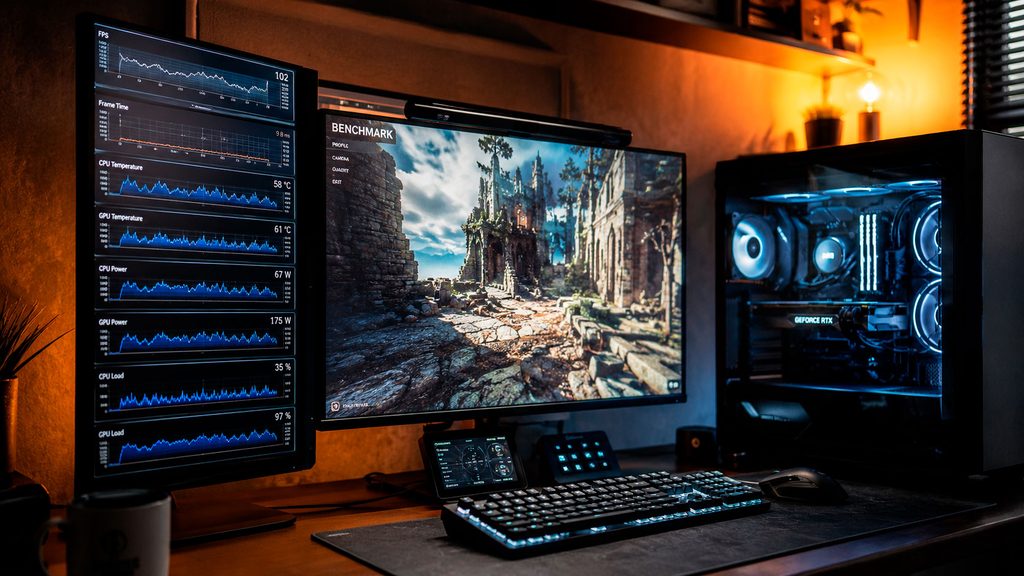
Бенчмарк — это программа или заранее подготовленная игровая сцена, которая создаёт повторяемую нагрузку на компьютер. Его главная ценность не в красивой анимации, а в возможности несколько раз проверить систему в примерно одинаковых условиях.
И вот тут появляется первый нюанс: одного универсального теста игрового ПК не существует. Один бенчмарк почти полностью нагружает видеокарту, другой сильнее зависит от процессора, третий выявляет проблемы с охлаждением, а четвёртый показывает нестабильность оперативной памяти. Поэтому перед тестированием стоит определить цель.
Если компьютер только что собран, нужно понять, работают ли компоненты на ожидаемом уровне и не перегреваются ли они. После апгрейда интереснее сравнить показатели до и после замены детали. При покупке подержанной видеокарты важнее проверить стабильность под длительной нагрузкой, отсутствие артефактов и адекватность температур. А если игры периодически дёргаются, средний FPS вообще может оказаться второстепенным показателем — придётся изучать время кадра и редкие просадки.
Синтетические тесты удобны именно своей повторяемостью. Например, актуальный 3DMark Steel Nomad создаёт тяжёлую нагрузку без трассировки лучей, а Speed Way проверяет работу видеокарты в DirectX 12 Ultimate с ray tracing. При этом Steel Nomad специально построен так, чтобы снизить вероятность упора в процессор, поэтому воспринимать его результат как полную оценку всего компьютера нельзя. Это в первую очередь тест графической части системы. Описание Steel Nomad, описание Speed Way.
Почему среднего FPS недостаточно
Средний FPS остаётся полезным ориентиром. Он помогает быстро сравнить две видеокарты, настройки графики или версии драйвера. Но эта цифра почти ничего не говорит о том, насколько равномерно выводятся кадры.
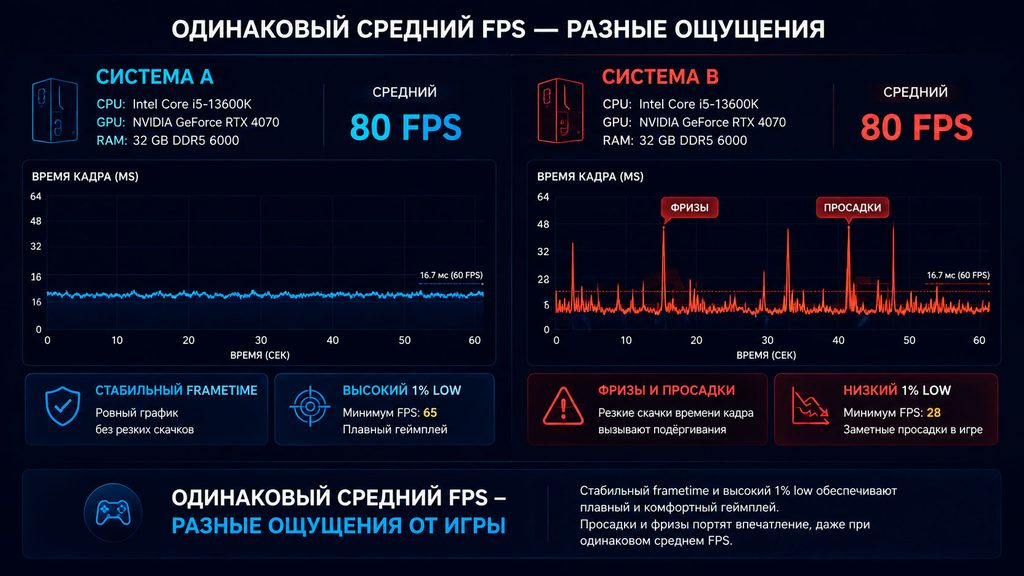
Представим две системы со средним результатом 80 FPS. Первая большую часть времени держит примерно одинаковую частоту кадров. Вторая периодически разгоняется до 120 FPS, а затем проваливается до 35–40 FPS. Среднее значение у них может оказаться похожим, но играть на первой будет заметно приятнее.
Поэтому вместе со средним FPS смотрят на 1% low — показатель, характеризующий наиболее медленные кадры в тестовом отрезке. Чем ближе он к среднему FPS, тем ровнее обычно ощущается игра. Очень большой разрыв может указывать на нехватку процессорной производительности, проблемы с памятью, фоновую нагрузку, подгрузку данных или компиляцию шейдеров.
Ещё информативнее график времени кадра, или frametime. При 60 FPS один кадр должен формироваться примерно за 16,7 мс, при 120 FPS — за 8,3 мс. Ровная линия обычно означает плавное движение, а высокие одиночные пики соответствуют тем самым заметным подёргиваниям.
Для сбора таких данных можно использовать FrameView или приложения, основанные на PresentMon. FrameView умеет записывать средний FPS, 1% low, время кадра, частоты, температуру и энергопотребление. PresentMon дополнительно различает кадры приложения и реально показанные кадры, что особенно важно при тестировании технологий генерации кадров. Возможности FrameView, метрики PresentMon.
Как подготовить компьютер к честному тесту
Главная ошибка домашних сравнений — менять сразу несколько условий. Например, установить новую видеокарту, обновить драйвер, включить другой профиль памяти и выбрать новый графический пресет. Если результат изменится, понять причину уже не получится.
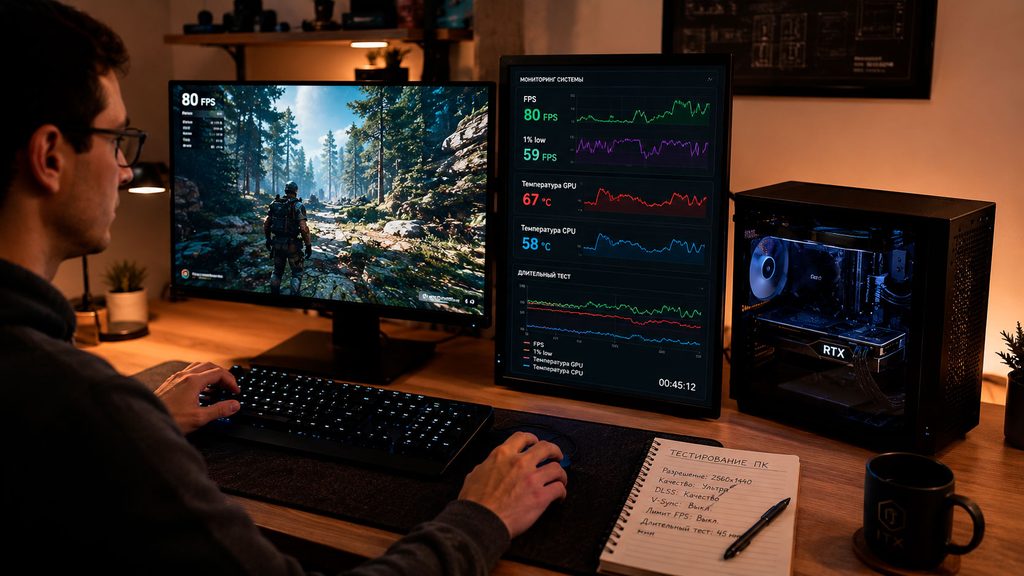
Для корректного сравнения нужно зафиксировать разрешение, настройки графики, версию игры, драйвер, профиль питания и режим работы памяти. Желательно записать даже такие мелочи, как включённый V-Sync, ограничение FPS и положение переключателя производительности на ноутбуке. Без этого результаты двух одинаковых на бумаге систем могут заметно различаться.
Перед замером компьютеру стоит дать несколько минут на прогрев. Холодная видеокарта иногда кратковременно удерживает более высокие частоты, а затем снижает их по мере роста температуры. Один короткий запуск в таком случае покажет более красивую картину, чем длительная игровая сессия.
Каждый тест разумно повторить хотя бы три раза. Если результаты близки, можно ориентироваться на среднее значение. Если один проход сильно отличается, лучше искать причину, а не выбирать самый высокий показатель. Возможно, в этот момент Windows устанавливала обновления, антивирус проверял файлы или игра компилировала шейдеры.
Первый запуск после установки игры или драйвера иногда имеет смысл записывать отдельно. Он показывает реальный «холодный» сценарий со всеми первоначальными подгрузками. Последующие проходы отражают уже прогретый кэш. Оба результата полезны, просто отвечают на разные вопросы.
Для тестирования ноутбука необходимо также зафиксировать режим питания, подключение к сети и профиль вентиляторов. Один и тот же игровой ноутбук в тихом и производительном режимах фактически становится двумя разными системами — с разными лимитами мощности, шумом и FPS.
Какой набор тестов нужен современной игровой системе
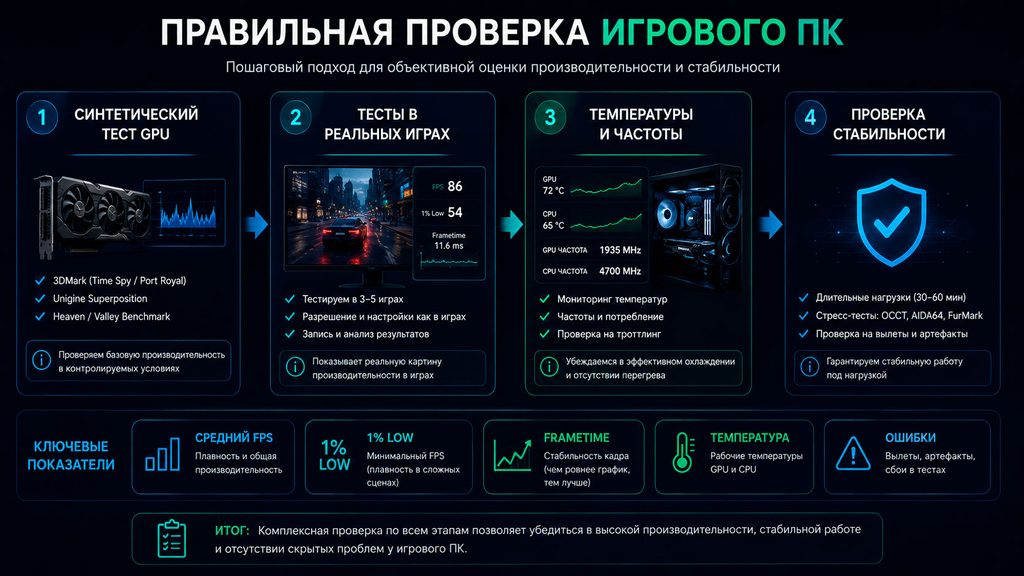
Начать можно с одного синтетического графического бенчмарка. Для мощных современных видеокарт подойдёт Steel Nomad, для проверки трассировки лучей — Speed Way. Старый Time Spy всё ещё может быть удобен для сравнения с большой базой ранее протестированных компьютеров, но использовать его как единственный показатель уже не стоит. UL сама разделяет тесты по классу оборудования и типу графической нагрузки. Рекомендации по выбору теста 3DMark.
После синтетики нужны реальные игры. Оптимальный набор зависит не от популярности конкретного проекта, а от того, во что действительно будет играть владелец компьютера. Полезно взять тяжёлую сюжетную игру с высокой графической нагрузкой, динамичный сетевой проект и игру, чувствительную к производительности процессора. Если важна трассировка лучей, нужен отдельный проход с RT.
Встроенный бенчмарк удобен, но не всегда отражает обычный геймплей. Иногда тестовая сцена заметно легче или, наоборот, тяжелее большей части игры. Поэтому хороший вариант — дополнительно записать повторяемый игровой маршрут продолжительностью несколько минут. Это может быть поездка по одному участку города, прохождение одного уровня или сохранение перед тяжёлой сценой.
Процессор желательно проверять в разрешении и настройках, при которых видеокарта не становится главным ограничением. Обычно для этого снижают разрешение или отдельные графические параметры. Но результаты такого теста не стоит выдавать за реальный пользовательский сценарий. Если человек играет в 4K на максимальной графике, итоговая проверка всё равно должна проводиться именно в 4K.
Накопитель, оперативную память и процессор можно дополнительно прогнать в профильных программах. Однако высокий результат SSD в CrystalDiskMark или процессора в рендеринге ещё не гарантирует больше FPS. Такие тесты полезнее для диагностики: они помогают проверить, правильно ли работает компонент, но не заменяют игры.
Отдельно проводится проверка стабильности. OCCT способен нагружать процессор, память, видеокарту и видеопамять, отслеживая ошибки вычислений. Это не игровой бенчмарк и не способ предсказать FPS, зато он помогает обнаружить нестабильный разгон, перегрев или проблемы после сборки. Описание тестов стабильности OCCT.
Как понять, во что упирается компьютер
Высокая загрузка видеокарты сама по себе не является проблемой. Наоборот, в тяжёлой игре это обычно означает, что GPU используется полностью. Если при снижении разрешения FPS заметно увеличивается, система, скорее всего, была ограничена видеокартой.
С процессором всё сложнее. Общая загрузка CPU может показывать условные 40–50%, хотя один или несколько важных потоков уже загружены полностью. В такой ситуации видеокарта недогружена, а уменьшение разрешения почти не меняет FPS. Часто это проявляется в стратегиях, симуляторах, сетевых играх с большим количеством объектов и проектах, рассчитанных на высокую частоту кадров.
Низкий 1% low при нормальном среднем FPS может указывать не только на слабый процессор. Причиной бывает одноканальная память, неактивный профиль XMP или EXPO, нехватка оперативной памяти, медленная подгрузка данных, перегрев либо фоновые программы. Поэтому искать виновника только по одной цифре опасно.
Температуры тоже нужно рассматривать вместе с частотами. Само значение в градусах ещё мало о чём говорит. Намного важнее, удерживает ли компонент стабильную частоту и не упирается ли в температурный или энергетический лимит. Если спустя 15–20 минут производительность постепенно снижается, стоит проверить охлаждение корпуса, вентиляторы, прижим кулера и настройки мощности.
Апскейлинг и генерация кадров меняют правила сравнения
Современные технологии DLSS, FSR и XeSS способны заметно увеличить частоту кадров за счёт рендеринга в более низком внутреннем разрешении с последующим восстановлением изображения. Это полезные игровые инструменты, но результаты с ними нельзя напрямую сравнивать с нативным рендерингом.
Корректная проверка должна включать отдельные режимы:
- нативное разрешение без генерации кадров;
- апскейлинг с указанием режима качества;
- апскейлинг и генерацию кадров, если они поддерживаются игрой.
Генерация кадров особенно легко создаёт впечатляющие цифры. Счётчик может показывать значительно больше FPS, но часть кадров создаётся между кадрами игрового движка. Поэтому одновременно нужно оценивать базовую частоту кадров, задержку управления и качество изображения в движении. Современный PresentMon отдельно учитывает FPS приложения и отображаемый FPS именно для корректной работы со сгенерированными кадрами. Обновления PresentMon.
На бумаге результат «180 FPS с генерацией кадров» выглядит лучше, чем «110 FPS без неё». В реальности второй режим может ощущаться отзывчивее. Особенно это важно в соревновательных играх, где задержка управления зачастую важнее максимально красивого счётчика.
Где бенчмарки превращаются в маркетинг
Самый простой способ приукрасить результат — показать только лучший проход. Не менее распространённый вариант: сравнить одну видеокарту в нативном разрешении, а другую с апскейлингом или генерацией кадров. Формально в обоих случаях на экране будет FPS, но смысл у этих чисел разный.
Также стоит осторожно относиться к сравнению систем с разными лимитами мощности, разгоном и охлаждением. Видеокарта той же модели в просторном корпусе может работать быстрее и тише, чем в компактной сборке. Ноутбуки с одинаковым названием графического процессора способны различаться ещё сильнее из-за настроек энергопотребления производителя.
Рекордный результат из базы 3DMark тоже не является нормой для обычного компьютера. Там часто встречаются системы с разгоном и агрессивными настройками. Полезнее сравнивать свой ПК со средним результатом аналогичной конфигурации. Сам 3DMark показывает распределение результатов для одинаковой комбинации процессора и видеокарты — близость к среднему обычно важнее погони за верхней строчкой. Как интерпретировать результат 3DMark.
Где есть смысл доплатить, а где можно сэкономить
Платить за набор бенчмарков имеет смысл человеку, который регулярно собирает, настраивает или сравнивает компьютеры. Для разовой проверки новой системы обычно достаточно встроенных тестов игр, средств мониторинга и бесплатного стресс-теста.
В самой сборке разумнее доплачивать не за рекордные синтетические баллы, а за характеристики, которые решают реальную проблему. Более мощная видеокарта оправдана для высокого разрешения, тяжёлой графики и трассировки лучей. Быстрый игровой процессор полезен для высокогерцового монитора и CPU-зависимых проектов. Качественное охлаждение помогает системе дольше удерживать частоты и работать тише.
А вот покупка сверхбыстрого SSD только ради большей цифры последовательного чтения редко радикально меняет FPS. Аналогично огромный объём оперативной памяти не ускорит игры, если им и так хватает доступной памяти. Бенчмарк должен помогать определить реальное ограничение, а не создавать новую причину для покупки.
Чем можно заменить синтетические тесты
Самая очевидная альтернатива — встроенные бенчмарки игр. Они ближе к реальной нагрузке и хорошо подходят для сравнения настроек. Их слабое место в том, что одна тестовая сцена не всегда отражает всю игру.
Второй вариант — запись одинакового игрового маршрута через FrameView, PresentMon или совместимый интерфейс. Такой способ требует больше времени, зато позволяет увидеть реальный frametime, подгрузки и редкие просадки.
Третий подход — длительная обычная игровая сессия с мониторингом. Она хуже подходит для точного сравнения двух видеокарт, потому что повторить все события невозможно. Зато хорошо выявляет проблемы, которые не успевают проявиться в коротком тесте: постепенный нагрев корпуса, рост шума, утечки памяти или редкие сбои.
Лучший результат обычно даёт сочетание всех трёх методов: синтетика для быстрой проверки, повторяемая игровая сцена для сравнения и продолжительная игра для оценки реального поведения системы.
Как это выглядит в обычных сценариях
После сборки нового ПК сначала полезно проверить, определяется ли память с нужной частотой, затем запустить графический бенчмарк и сравнить результат со схожими системами. После этого стоит провести несколько игровых тестов и непродолжительную проверку стабильности. Задача здесь не установить рекорд, а убедиться, что компьютер работает предсказуемо.
При апгрейде видеокарты желательно записать результаты старой системы заранее. Используются одинаковые разрешение, настройки и игровой маршрут. Тогда станет видно не только изменение среднего FPS, но и то, улучшилась ли плавность. Если прирост оказался небольшим, возможно, система упёрлась в процессор.
Покупая подержанную видеокарту, не стоит ограничиваться скриншотом результата. Нужен тест при владельце: несколько последовательных прогонов, мониторинг температуры и частоты, а также нагрузка на видеопамять. Даже хороший балл не отменяет проверку вентиляторов, видеовыходов и изображения на наличие артефактов.
В компактной Mini-ITX сборке особенно важен длительный тест. Первые пять минут система может показывать отличную производительность, а после прогрева корпуса частоты и шум изменятся. Здесь итоговый FPS без графика температуры говорит лишь половину правды.
Что в итоге считать хорошим результатом
Хороший игровой компьютер — не тот, который один раз выдал максимальный балл. Важнее, чтобы он показывал ожидаемую производительность, равномерно выводил кадры, не перегревался и оставался стабильным после продолжительной нагрузки.
Для базовой проверки смотрите в первую очередь на средний FPS и 1% low, график времени кадра, а также температуры вместе с частотами. Обязательно фиксируйте разрешение, настройки графики, апскейлинг и генерацию кадров. Без этого даже точные цифры практически невозможно правильно интерпретировать.
Синтетические бенчмарки удобны, но они не заменяют реальные игры. Поэтому итоговое решение об апгрейде лучше принимать не по одному баллу, а по тем сценариям, для которых компьютер действительно используется.
CTA
Перед покупкой нового компонента протестируйте текущую систему в своих основных играх. Возможно, ограничение находится совсем не там, где подсказывает средний FPS, — и дорогой апгрейд не даст ожидаемого результата.