
Как бороться с перегревом видеокарты и не потратить деньги зря
Видеокарта шумит, корпус стал горячее, а игра через полчаса начинает тормозить? Не спешите заказывать термопасту. Сначала стоит выяснить, действительно ли карта перегревается и что мешает ей охлаждаться. Иногда проблема решается перестановкой системного блока. Иногда без обслуживания уже не обойтись.
Горячая видеокарта — ещё не перегрев
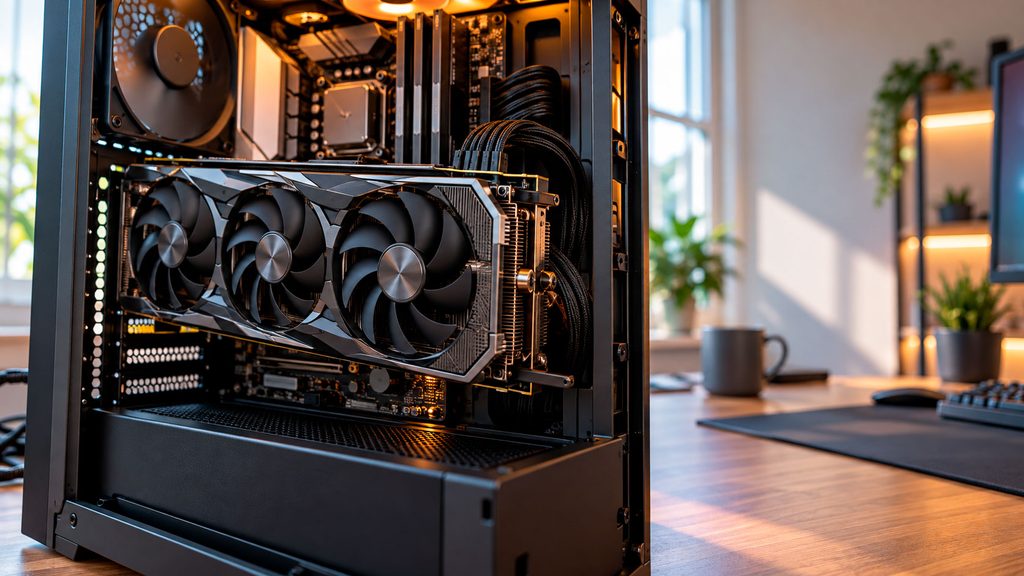
Видеокарта обрабатывает графику, помогает с монтажом и выполняет другие вычисления. Под нагрузкой она потребляет больше энергии и выделяет тепло. Радиатор принимает это тепло, вентиляторы передают его воздуху, а корпус должен выпускать нагретый воздух наружу. Если какой-то участок этой цепочки работает плохо, температура растёт.
Сам по себе горячий воздух за системным блоком не доказывает неисправность: тепло как раз должно выходить. Гораздо полезнее смотреть, удерживает ли видеокарта нормальную скорость после прогрева и справляется ли охлаждение без постоянного предельного шума.
При достижении температурного ограничения GPU может снижать частоты. Это называется троттлингом: карта замедляется, чтобы уменьшить нагрев. Пользователь замечает просадки кадров или увеличение времени обработки задачи. Но тормоза и чёрный экран сами по себе ещё не подтверждают перегрев — у них бывают другие причины, от драйвера до питания.
Какая температура видеокарты считается нормальной
Универсального числа для всех моделей нет. Даже в официальных характеристиках разных GeForce указаны разные максимальные температуры GPU. Поэтому совет «всё выше 80 градусов опасно» слишком грубый: он игнорирует модель, условия работы и название датчика.
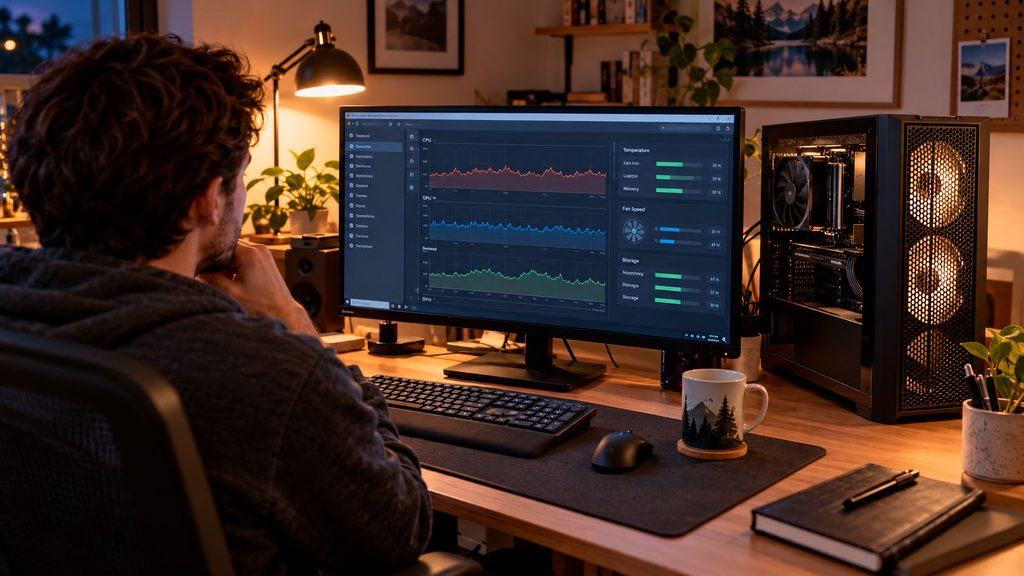
Программы мониторинга могут показывать несколько температур. GPU Temperature — основной показатель температуры графического процессора. Hot Spot, или горячая точка, отражает наиболее горячий отслеживаемый участок кристалла. Memory Junction, если такой показатель доступен, относится к видеопамяти.
Сравнивать их напрямую нельзя. Более высокое значение Hot Spot относительно GPU Temperature ожидаемо и само по себе не означает поломку. А допустимый предел для памяти нельзя переносить на графический чип.
Ищите информацию именно для своей модели и нужного датчика. Если производитель не публикует соответствующий предел, не подставляйте число от соседней видеокарты. Полезно также сравнить нынешнее поведение со старым: заметный рост температуры при той же нагрузке и похожей температуре комнаты заслуживает внимания.
Цель — стабильная работа с приемлемым шумом. Добиваться минимальных градусов любой ценой обычно незачем.
Сначала измерьте, потом меняйте настройки
Откройте мониторинг в программном обеспечении производителя или совместимой утилите. Например, AMD Software умеет отображать температуру, загрузку, частоты и обороты вентиляторов; доступность отдельных показателей зависит от оборудования.
Для проверки запустите привычную игру или рабочий проект. Дождитесь, когда температура перестанет заметно расти. Запишите показатели GPU, доступных дополнительных датчиков, обороты вентиляторов и частоту кадров. Если утилита показывает причину ограничения частот, проверьте, связано ли оно именно с температурой.
Повторять проверку нужно в похожих условиях: одинаковая сцена, настройки графики, ограничение кадров. Иначе легко приписать чистке эффект, который на самом деле дала менее тяжёлая игровая локация.
Меняйте по одному параметру. Если одновременно снять крышку, снизить питание и ускорить вентиляторы, результат получится, но причина останется загадкой. А при появлении запаха гари, остановке вентилятора на горячей карте или повторных аварийных отключениях нагрузку нужно прекратить, а не продлевать эксперимент.
Дайте корпусу нормально дышать
Начните с места, где стоит компьютер. Тесная мебельная ниша, перекрытый воздухозаборник и скопившаяся на фильтре пыль способны испортить работу вполне приличного охлаждения. Особенно если рядом батарея отопления.
Для обычного башенного корпуса распространённая отправная точка — поступление воздуха спереди и выход сзади. Но конкретная схема зависит от конструкции. NVIDIA прямо отмечает, что недостаточный воздухообмен корпуса мешает отводу тепла от видеокарты.
Проведите простой сравнительный тест: выключите ПК, снимите боковую панель, затем повторите прежнюю нагрузку. Не касайтесь работающих компонентов. Если температура заметно снизилась при сопоставимых оборотах, это аргумент в пользу проблемы с вентиляцией корпуса. Такой способ диагностики предлагает и ASUS.
Открытая крышка полезна для проверки, но покупать вентиляторы наугад после этого не стоит. Посмотрите, куда направлен поток, не забит ли фильтр и есть ли у видеокарты пространство для забора воздуха. Вентилятор, установленный почти вплотную к стеклу, не получает свободного доступа к воздуху только благодаря красивой подсветке.
Почистите пыль, не разбирая карту без необходимости
Сначала выключите компьютер и отключите его от электросети. Дайте компонентам остыть. Начните с фильтров и доступной пыли на корпусных вентиляторах и радиаторе видеокарты.
При использовании баллона для электроники соблюдайте инструкцию, держите его в рекомендованном положении и подавайте воздух короткими импульсами. Не позволяйте струе раскручивать вентиляторы до высоких оборотов. Бытовой пылесос вплотную к плате и мощный компрессор — неудачные инструменты для аккуратного обслуживания.
Главное — освободить промежутки между рёбрами радиатора. Чистые лопасти мало помогут, если за ними остался плотный слой пыли, через который плохо проходит воздух.
Заодно проверьте работу вентиляторов. Их остановка на рабочем столе может быть штатным тихим режимом. ASUS отдельно описывает такое поведение для карт с технологией 0dB. Но если под достаточной нагрузкой вентилятор не запускается, дёргается или задевает провод, это уже повод разобраться с охлаждением.
Ограничьте лишние кадры
В игре без ограничения FPS видеокарта может работать на полную даже тогда, когда дополнительная частота кадров вам не нужна. Особенно обидно слушать этот шум в меню.
Попробуйте установить комфортный предел кадров в самой игре. Для неспешной одиночной игры он может быть ниже, чем для соревновательного шутера. Здесь нет одной правильной настройки: важны ваш монитор, чувствительность к задержке и требования к плавности.
Если ограничитель действительно уменьшает работу GPU, обычно снижаются потребление и нагрев. Но если карта и так не достигает выбранного предела, заметного эффекта не будет.
Простое снижение качества графики тоже не гарантирует охлаждения. Без лимита кадров GPU может потратить освободившиеся ресурсы на увеличение FPS и остаться полностью загруженным. Поэтому после изменения настроек смотрите на фактическую нагрузку, а не только на качество картинки.
Настройте вентиляторы и потребление без крайностей
Если карта исправна, но штатное охлаждение слишком поздно набирает обороты, можно скорректировать кривую вентиляторов — зависимость их скорости от температуры. Более раннее и плавное ускорение иногда оказывается комфортнее, чем резкие переходы от тишины к гулу.
Компромисс очевиден: усиленное охлаждение сопровождается шумом. Постоянные максимальные обороты — сомнительное решение для домашнего ПК. И если раньше карта справлялась тихо, а теперь требует такого режима, настройка не должна подменять поиск причины.
Другой вариант — уменьшить Power Limit, то есть доступный карте предел мощности, если программа и модель позволяют это сделать. Начните с небольшого снижения и сравните нагрев, шум и скорость. Потеря производительности зависит от карты и задачи; обещать универсальный результат нельзя.
Андервольтинг означает снижение рабочего напряжения. На поддерживаемых видеокартах он позволяет улучшить соотношение производительности и потребления; соответствующие возможности есть, например, в AMD Software. Доступность настроек различается между моделями.
Но готовое напряжение из чужого ролика не обязательно подойдёт вашему экземпляру. Слишком агрессивная настройка способна вызвать вылеты и ошибки. Проверяйте её в нескольких привычных задачах, а при нестабильности возвращайтесь к заводскому профилю. Для новичка ограничение FPS обычно понятнее ручной настройки напряжения.
Когда действительно нужна замена термопасты
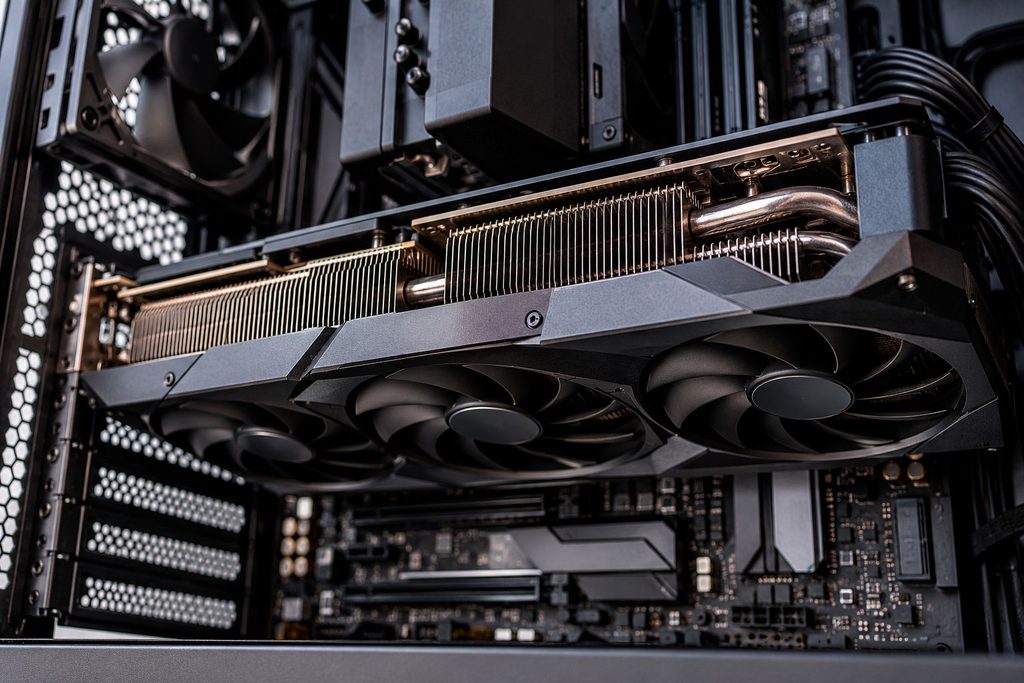
Термопаста помогает передавать тепло от чипа к основанию радиатора. Со временем или при проблемах с контактом эффективность этого участка может ухудшиться. Однако высокая температура сама по себе не доказывает, что виновата именно паста.
Обслуживание становится более обоснованным, если радиатор чистый, вентиляторы исправны, доступ воздуха нормальный, а нагрев заметно хуже прежнего. Сильно изменившаяся разница между основным датчиком и Hot Spot тоже повод проверить контакт, но не готовый диагноз.
У видеокарты есть ещё термопрокладки или другие материалы, охлаждающие память и элементы питания. Их нельзя произвольно заменять на «самые толстые»: неподходящий материал способен нарушить прижим радиатора. Здесь важны конструкция конкретной платы и параметры штатного решения.
Разбирать новую карту ради профилактики я бы не советовал. При подозрении на неисправность сначала обратитесь к продавцу или в сервис. Для старой карты качественное обслуживание может быть оправданно, но новичку разумнее поручить его специалисту, который знаком с этой моделью.
Что выбрать: настройки, вентиляторы или обслуживание
Программные настройки подходят, когда охлаждение исправно, а хочется меньше шума и нагрева. Ограничение кадров ничего не стоит и легко отменяется. Снижение мощности тоже обратимо, но может уменьшить скорость в тяжёлых задачах. Физическую неисправность эти меры не устраняют.
Улучшение продува имеет смысл, если проверка с открытой панелью показала заметную разницу. Иногда достаточно переставить имеющийся вентилятор, иногда нужен дополнительный, а иногда препятствие создаёт сама конструкция корпуса. Покупать целый комплект до такой проверки — лишняя трата.
Обслуживание видеокарты уместно при проблемах её собственного охлаждения. Оно требует больше аккуратности и расходов, зато позволяет устранить причину, которую настройками не исправить.
Разумный бюджет здесь начинается с нуля: диагностика, перестановка корпуса и ограничение FPS не требуют покупок. Единого честного диапазона в рублях для остальных работ нет — один вентилятор и разборка сложной карты с заменой материалов слишком разные задачи. Перед оплатой обслуживания попросите назвать состав работ и итоговую стоимость. Для недорогой старой видеокарты особенно важно сопоставить ремонт с ценой замены.
Как это выглядит в обычной жизни
Домашний ПК стал шуметь даже в браузере. Сначала проверьте загрузку GPU и фоновые приложения. Возможно, открытая программа продолжает выполнять вычисления. Покупать охлаждение до этой проверки рано.
Летом в играх стало горячее. Радиатор охлаждается комнатным воздухом, поэтому жара меняет условия работы. Освободите вентиляционные отверстия, проверьте фильтры и попробуйте комфортный предел кадров. Сравнивать зимние и летние показатели без поправки на комнату некорректно.
После апгрейда старая сборка превратилась в печку. Более мощная видеокарта может выделять больше тепла, а её крупный кулер — оказаться слишком близко к другим деталям. Проверяйте не только длину карты, но и свободное пространство перед вентиляторами.
Компьютер часами занят монтажом. Ограничение игрового FPS здесь не поможет. Нужны устойчивое охлаждение под длительной нагрузкой и проверка настроек именно на рабочем проекте. Профиль, стабильный в одной игре, не обязательно подходит для ответственного экспорта.
При покупке «с запасом» оценивайте корпус, потребление и охлаждение вместе. Доплата за подсветку сама по себе ничего не говорит о температуре или шуме.
Главное — найти причину нагрева
Бороться с перегревом видеокарты лучше последовательно: проверить датчики, оценить вентиляцию, убрать пыль и только потом менять настройки или разбирать охлаждение.
Если карта стабильно работает в допустимых для неё условиях, тратить деньги ради красивой температуры необязательно. Если появились температурное ограничение скорости, неисправность вентилятора или резкое ухудшение нагрева, проблему стоит диагностировать. Дорогая термопаста не компенсирует перекрытый воздухозаборник.
CTA
Перед покупкой вентиляторов запишите модель видеокарты, температуры под нагрузкой и обороты. С этими данными проще понять, что поможет вашей сборке, и не платить за ненужные детали.